Redmineのアプリ連携
Redmineのバージョン
- Redmine 4.2.6.stable.21621
- redmine_openid_connectプラグイン 0.9.4
シングルサインオン
PIO-IDのアプリ連携設定
- PIO-ID 管理者ポータル>アプリ連携>アプリ一覧画面へ移動します。
-
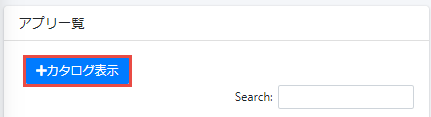
カタログ表示ボタンをクリックします。
-
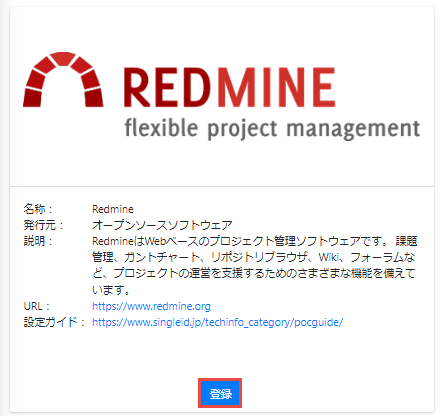
アプリカタログが表示されるので、Redmineの登録ボタンをクリックします。
-
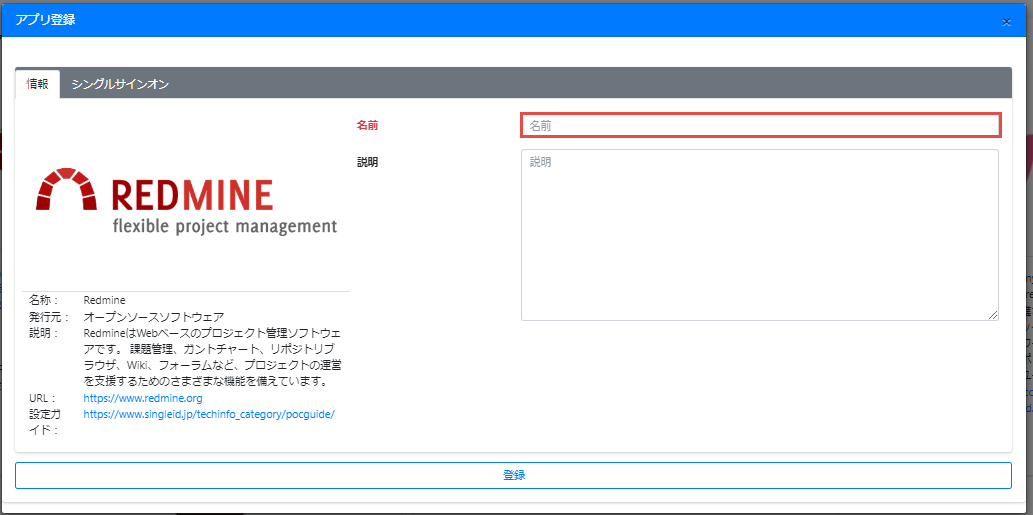
アプリ登録画面がポップアップします。情報タブの名前に、アプリを識別できるような名前を、半角小文字の英数字、-(ハイフン)、_(アンダースコア)で設定します。
-
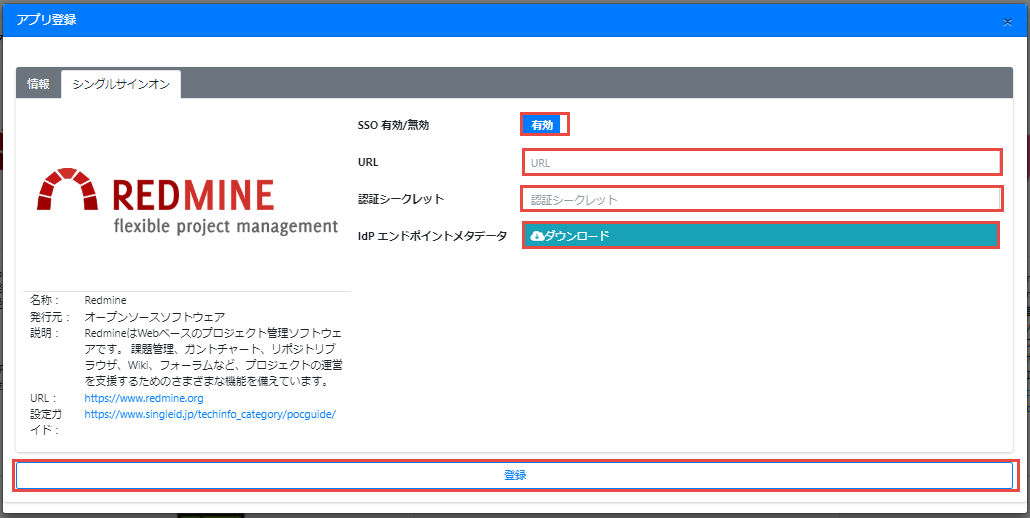
シングルサインオンタブに移動します。
 ](/images/2022-06-07_20-46-55.png)
 -
SSO 有効/無効を有効に設定します。
- URLに、RedmineのURLを設定します。
- 認証シークレットに、Redmineと連携するための認証シークレット(任意の文字列)を設定します。この認証シークレットは、Redmineの設定を行うときに必要となります。
- IdP エンドポイントメタデータのダウンロードボタンをクリックし、メタデータを取得します。このメタデータは、Redmineの設定を行うときに必要となります。
-
登録ボタンをクリックして、アプリを登録します。
RedmineのSAML認証設定
-
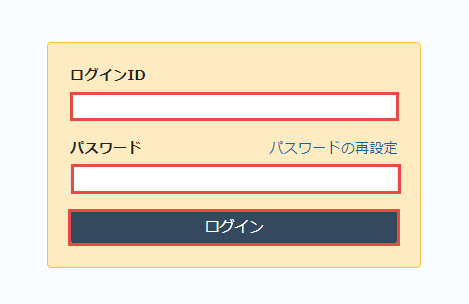
Redmineへ管理者権限を持つユーザでログインします。
-
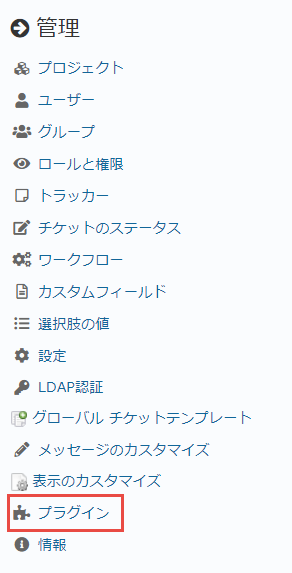
ヘッダーメニューの管理をクリックして、管理メニューを表示します。
-
サイドメニューのプラグインをクリックして、プラグイン一覧画面へ移動します。
-
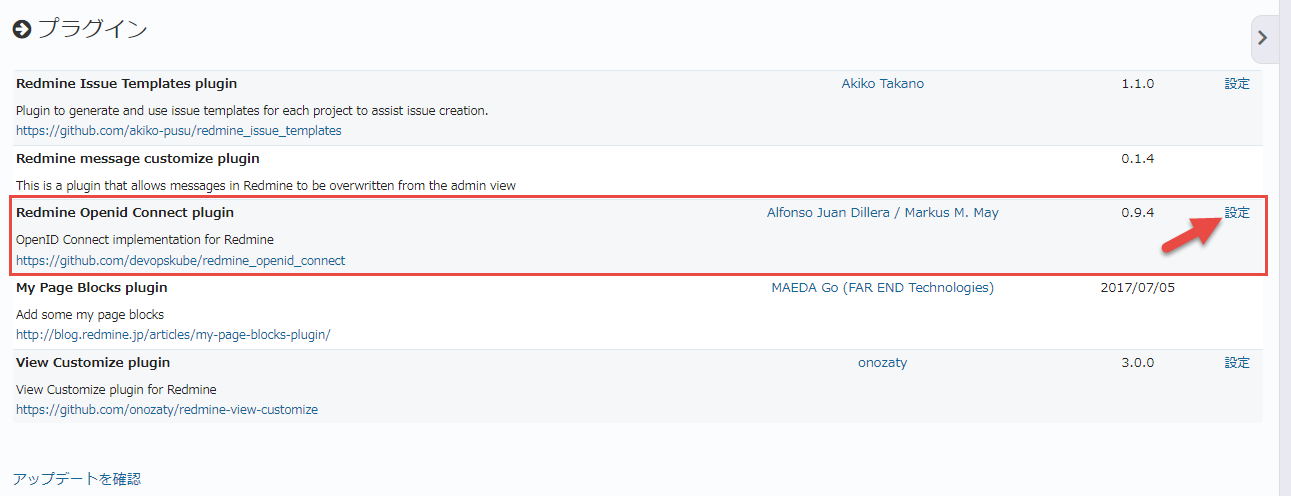
Redmine Openid Connect pluginの設定をクリックして、プラグインの設定画面へ移動します。
-
以下の内容で設定し、適用ボタンをクリックします。
Redmineの設定項目 設定内容 Enabled Client ID Redmineのログイン画面URLを指定します。
(例:https://redmine.example.com/)OpenID Connect server url PIO-IDのIdPエンドポイントメタデータのファイルを開きます。issuerの値(URL)を入力します。
(例:https://auth-01-0001.dev.singleid.jp/auth/realms/90000013)Client Secret PIO-IDに設定した認証シークレットを入力します。 OpenID Connect scopes openid Admins group (members of this group are treated as admin) admin Login Selector Create user if not exists 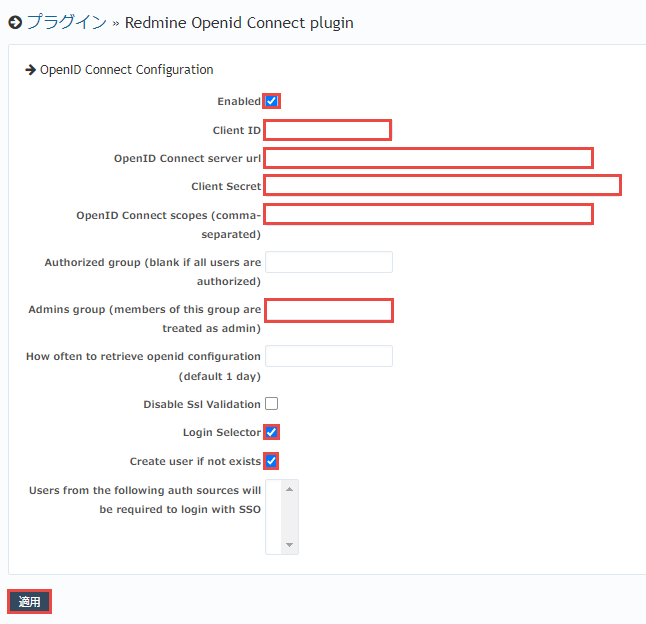
プロビジョニング
Redmine Openid Connect pluginは、OIDCのJITプロビジョニングに対応しています。上記設定により、Redmineへユーザが自動的に作成されます。
Warning
PIO-IDのグループ情報はプロビジョニングされません。
プロビジョニングを無効にしたい場合には、OpenID Connect Configurationの設定画面にて、Create user if not existsを無効にしてください。
アプリにユーザ追加
- PIO-ID 管理者ポータル>アプリ連携>アプリ一覧画面へ移動します。
- 登録したアプリの列にあるチェックボックスを選択します。
-
ユーザ追加ボタンをクリックします。

-
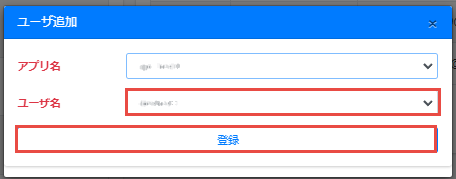
ユーザ追加画面がポップアップします。アプリへ追加したいユーザ名を選択し、登録ボタンをクリックして、アプリへユーザを追加します。
管理者権限の付与
Redmineへシステム管理者権限でログインできる権限をPIO-IDのユーザへ付与します。
- PIO-ID 管理者ポータル>アプリ連携>アプリ一覧画面へ移動します。
- 登録したアプリの列にあるアプリロールボタンをクリックします。
-
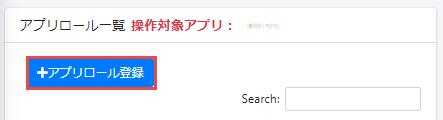
アプリロール登録ボタンをクリックします。
-
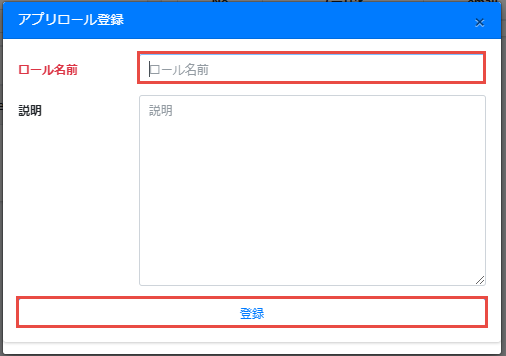
アプリロール登録画面がポップアップします。ロール名として、Redmine Openid Connect pluginのAdmins group (members of this group are treated as admin)に設定したadminを入力し、登録ボタンをクリックして、アプリロールを登録します。
-
登録したadminアプリロールの列にあるチェックボックスを選択します。
-
ユーザ追加ボタンをクリックします。

-
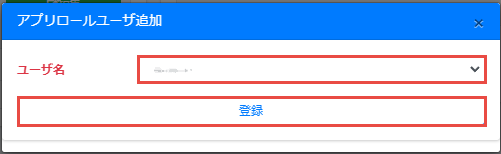
アプリロールユーザ追加画面がポップアップします。adminアプリロールへ追加したいユーザ名を選択し、登録ボタンをクリックして、アプリロールへユーザを追加します。
動作確認
- Redmineのログイン画面へアクセスします。
-
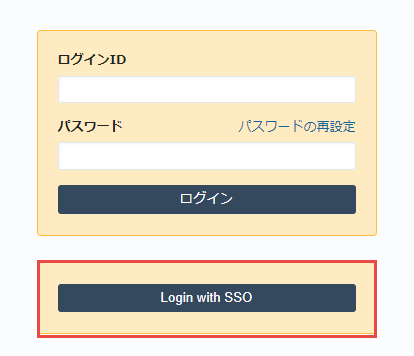
Login with SSOボタンが追加されていることを確認します。
-
Login with SSOボタンをクリックします。
-
PIO-IDのログイン画面が表示されます。すでに、PIO-IDへログイン中であれば、ログイン画面は表示されず、Redmineへログインできます。

ダイレクトログインの無効化
Redmine Openid Connect pluginのLogin Selectorを無効にします。
Warning
Redmine Openid Connect pluginのLogin Selectorを無効にした場合、Redmineのログイン画面が出なくなり、PIO-IDによるシングルサインオンのみでのログインに制限されます。もし、設定を間違えた等、Redmineのログイン画面からのログインが必要な場合は、URLの末尾にlocal_login=trueを付けてアクセスしてください。
例:https://redmine.example.com/login?local_login=true