SonicWall Cloud Secure Edgeのアプリ連携
文書更新日:2025-03-14
シングルサインオン
PIO-IDのアプリ連携設定
- PIO-ID 管理者ポータル>アプリ連携>アプリ一覧画面へ移動します。
-
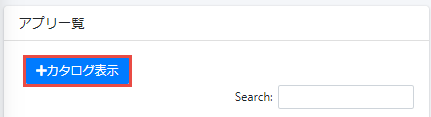
カタログ表示ボタンをクリックします。
-
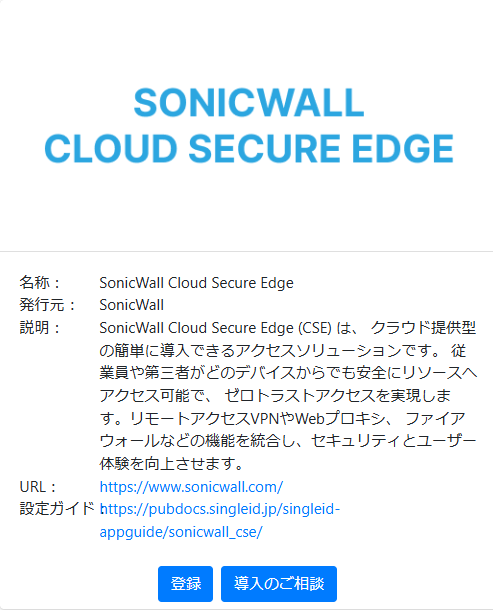
アプリカタログが表示されるので、SonicWall Cloud Secure Edgeの登録ボタンをクリックします。
-
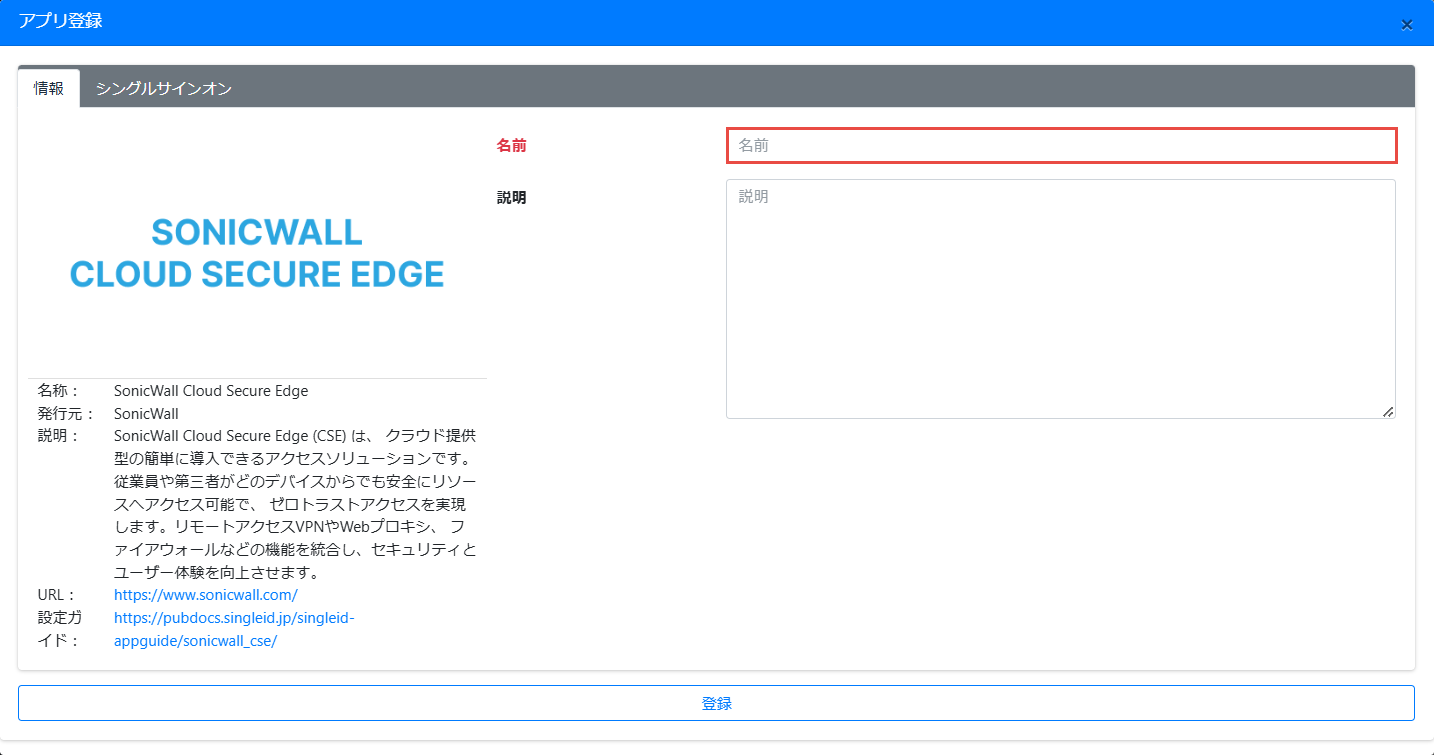
アプリ登録画面がポップアップします。情報タブの名前に、アプリを識別できるような名前を、半角小文字の英数字、-(ハイフン)、_(アンダースコア)で設定します。シングルサインオンタブに移動します。
-
以下の内容を設定し、登録ボタンをクリックして、アプリを登録します。
設定項目 設定内容 SSO 有効/無効 有効を選択します。 IdP エンドポイントメタデータ ダウンロードボタンをクリックし、メタデータを取得します。このメタデータは、SonicWall Cloud Secure EdgeのSAML認証設定の手順を行う際に必要となります。 SPのエンドポイントURL SonicWall Cloud Secure EdgeのSAML認証設定の手順のRedirect URLでコピーした内容を貼り付けます。 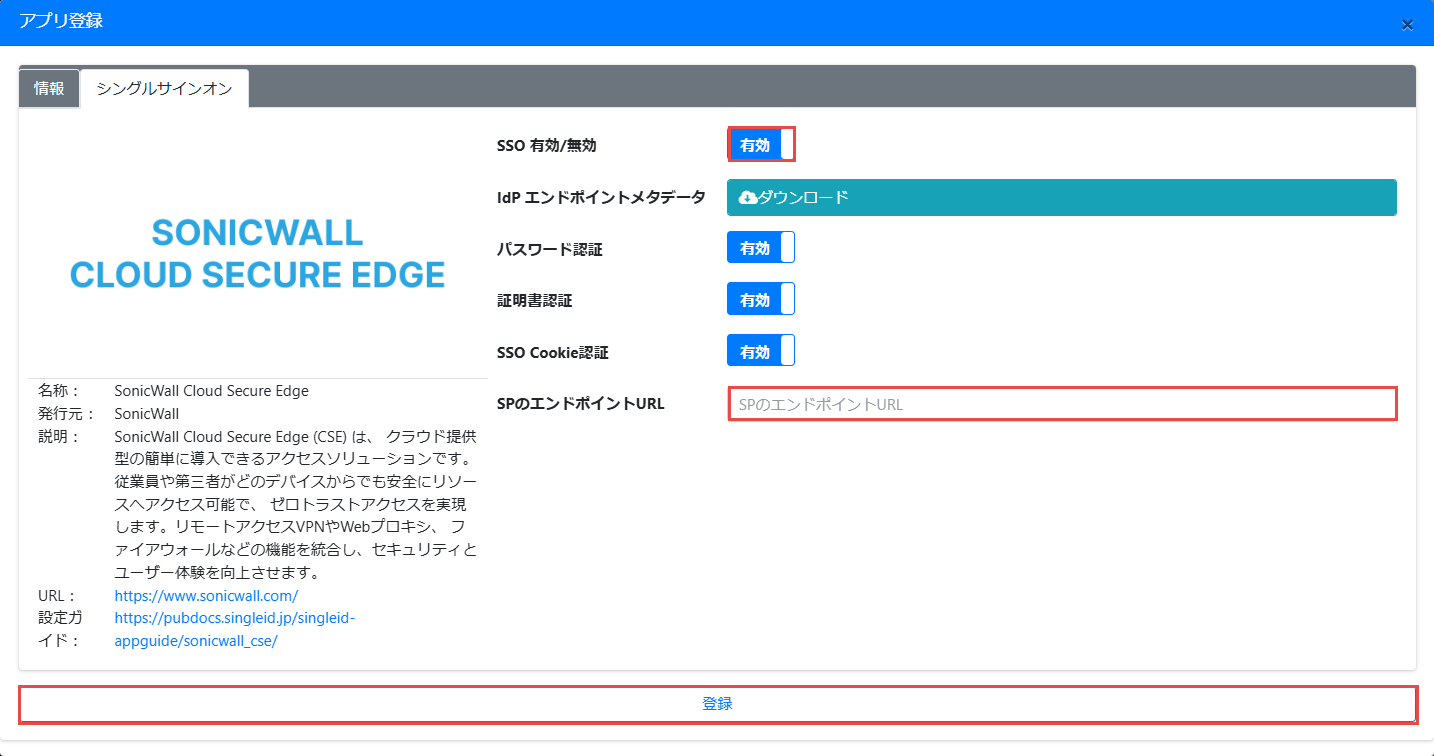
SonicWall Cloud Secure EdgeのSAML認証設定
- SonicWall Cloud Secure EdgeのWeb管理コンソールへ管理者権限を持つユーザでログインします。
-
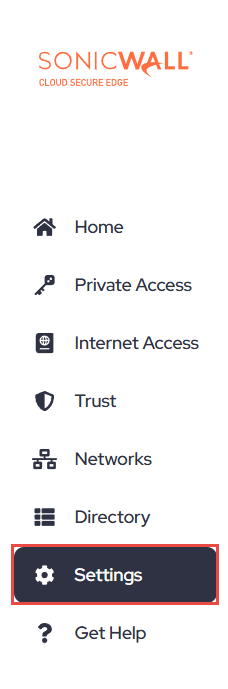
右サイドメニューからSettingsをクリックします。
-
Identity and Access>End Userへ移動します。
-
以下の内容で設定し、SAVEをクリックします。
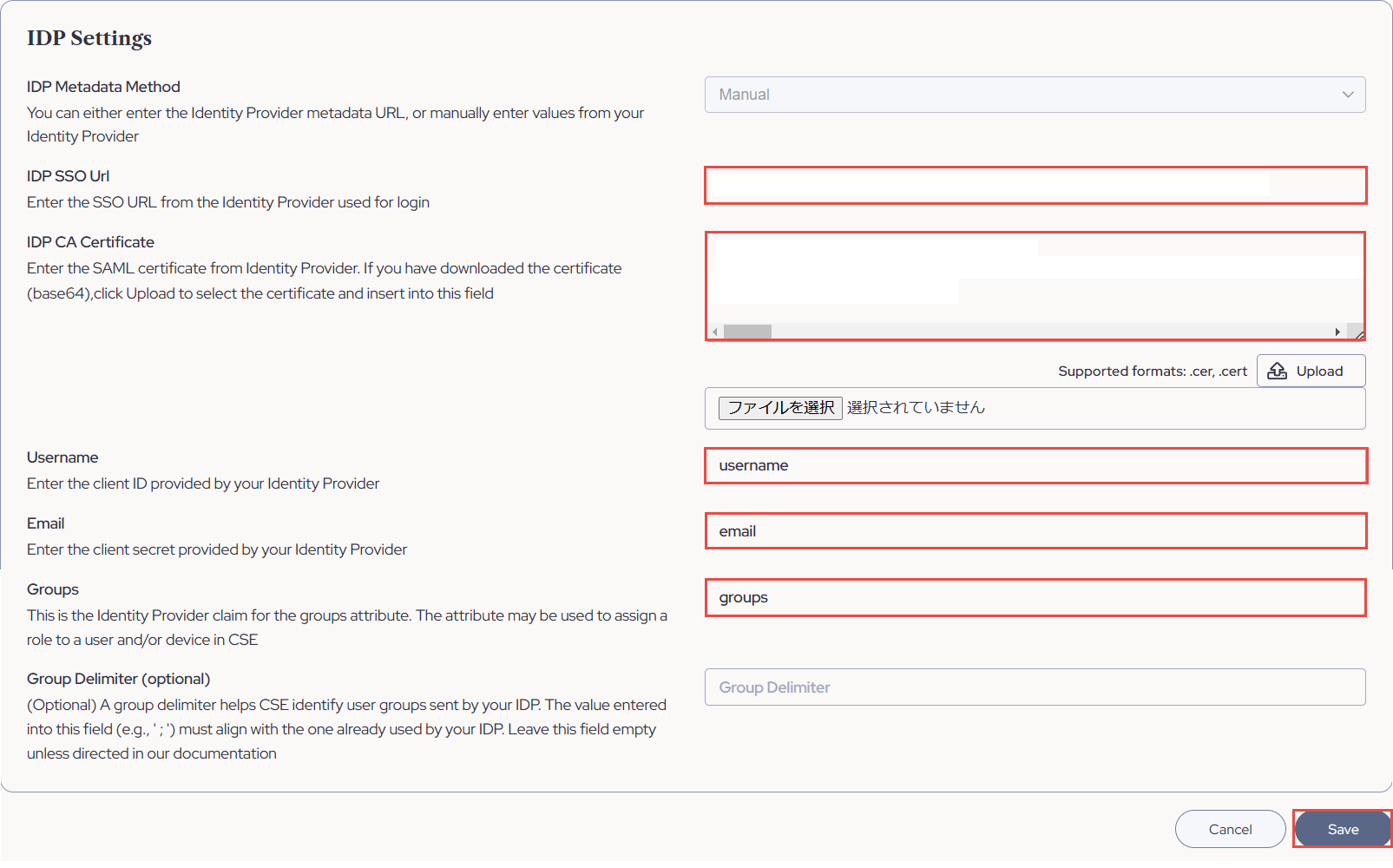
SonicWall Cloud Secure Edgeの設定項目 設定内容 User Identity Provider Provider Name Otherを選択し、PIO-IDと入力します。 Provider Protocol SAMLを選択します。 Redirect URL 変更しないでください。このURLは、PIO-IDのアプリ連携設定の手順で使用します。 Entity Issuer (optional) 空欄にします。 IDP Settings IDP Metadata Method Manual IDP SSO Url PIO-IDのIdPエンドポイントメタデータのファイルを開きます。 <md:SingleSignOnService Binding="urn:oasis:names:tc:SAML:2.0:bindings:HTTP-POST" Location=から始まる行のURLを入力します。
(例:https://auth-02-0001.poc.singleid.jp/auth/realms/90000013/protocol/saml)IDP CA Certificate PIO-IDのIdPエンドポイントメタデータのファイルを開きます。 <ds:X509Certificate>タグ内のMIIで始まる文字列(例:MIICnzCCAYcCBgF/zubcKTANBgkqhkiG9w0BAQsFADATMREwDwYDVQQDDAg3MDAwMDA4MTA……..)をコピーして、テキストエディタに貼り付けます。そして、先頭行に、-----BEGIN CERTIFICATE-----の文字列をコピーして、貼り付け、最終行に、-----END CERTIFICATE-----の文字列をコピーして貼り付け、拡張子を.cerとして保存します。
そして、そのファイルをアップロードします。属性のマッピング Username username Email email Groups groups 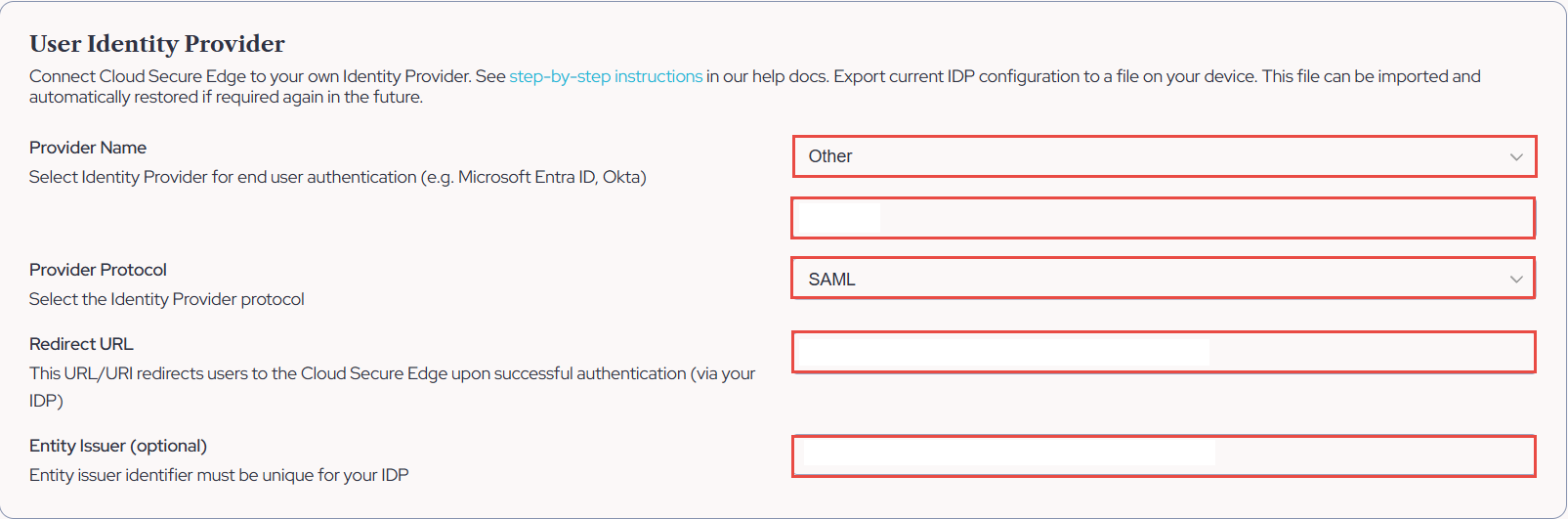
プロビジョニング
SonicWall Cloud Secure Edgeは、SAMLのJITプロビジョニングに対応しています。上記設定により、ユーザがSonicWall Cloud Secure Edgeへ始めてログインしたときに、ユーザが自動的に作成されます。その際、PIO-IDのグループ情報もプロビジョニングされます。
アプリにユーザ追加
- PIO-ID 管理者ポータル>アプリ連携>アプリ一覧画面へ移動します。
- 登録したアプリの列にあるチェックボックスを選択します。
-
ユーザ追加ボタンをクリックします。

-
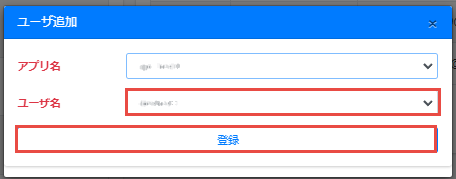
ユーザ追加画面がポップアップします。アプリへ追加したいユーザ名を選択し、登録ボタンをクリックして、アプリへユーザを追加します。
動作確認
SonicWall CSE Clientのダウンロード
- SonicWall Cloud Secure EdgeのWeb管理コンソールへ管理者権限を持つユーザでログインします。
-
右サイドメニューからSettingsをクリックします。
-
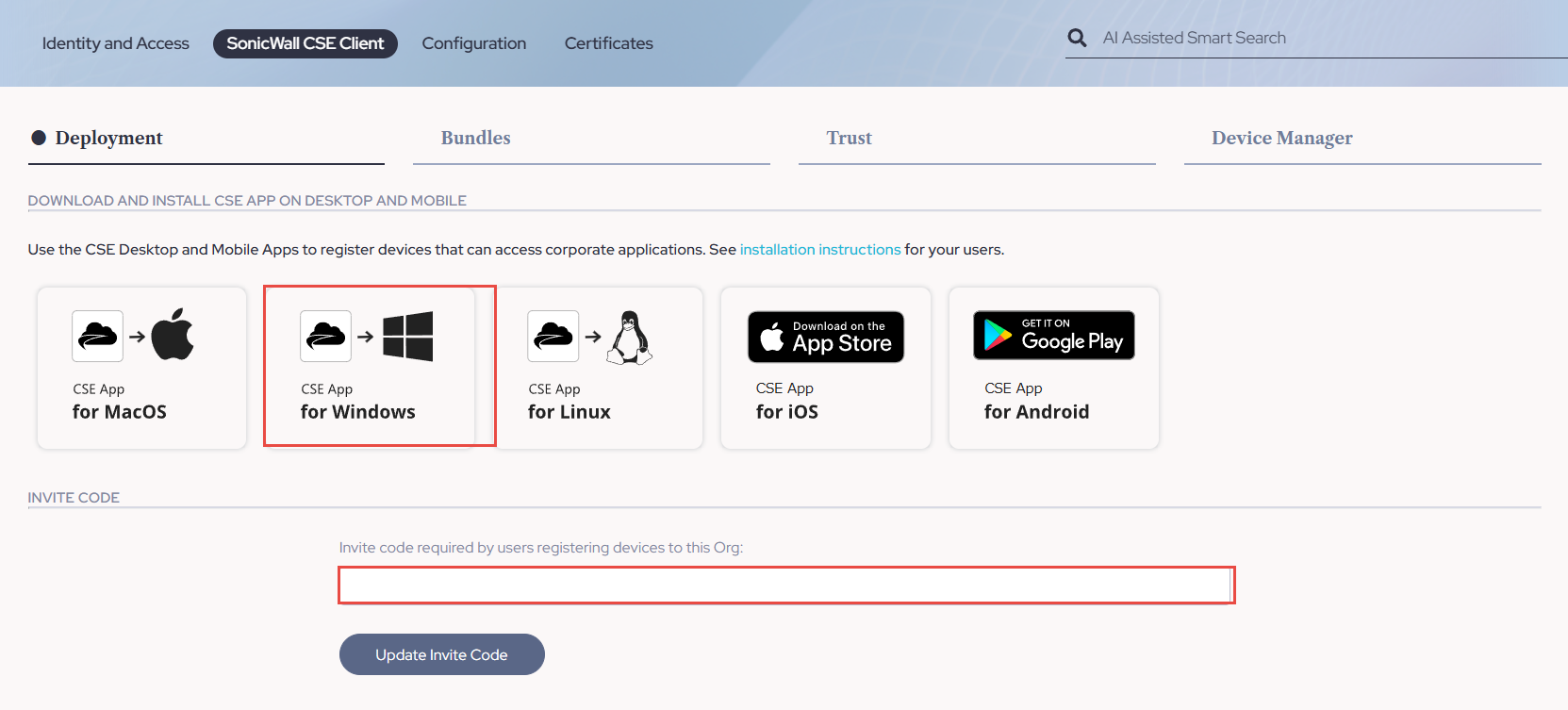
SonicWall CSE Client>Deploymentへ移動します。
-
CSE App for Windowsをクリックし、ダウンロードします。そして、インストール時に必要となるInvite Codeをメモします。
SonicWall CSE Clientのインストール
- ダウンロードした実行ファイルを起動して、インストールを開始します。
-
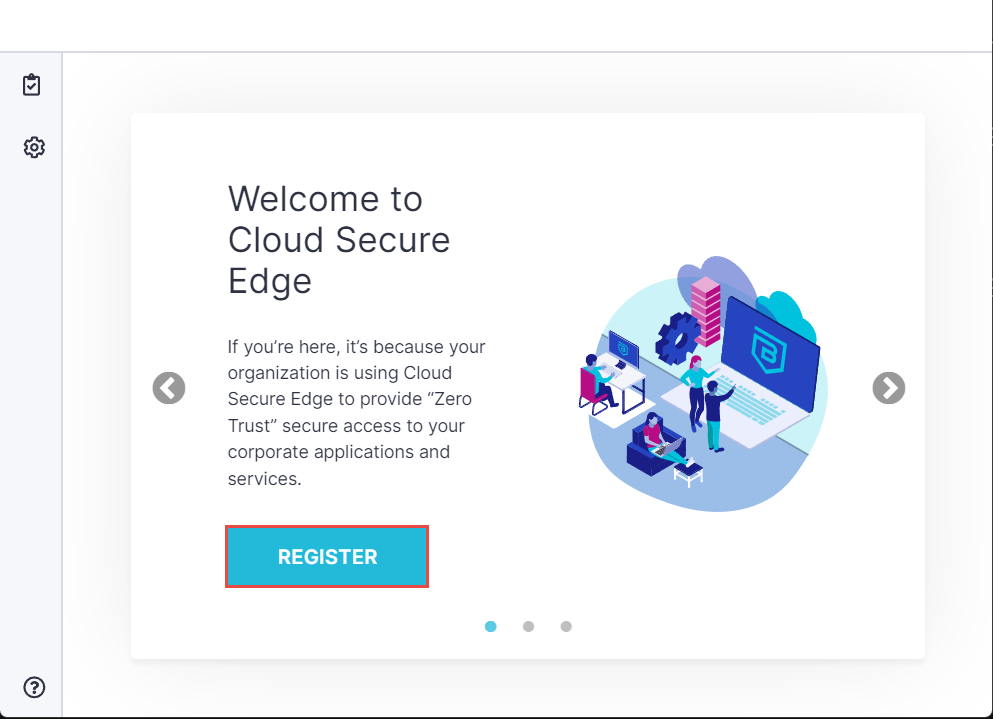
REGISTERをクリックします。
-
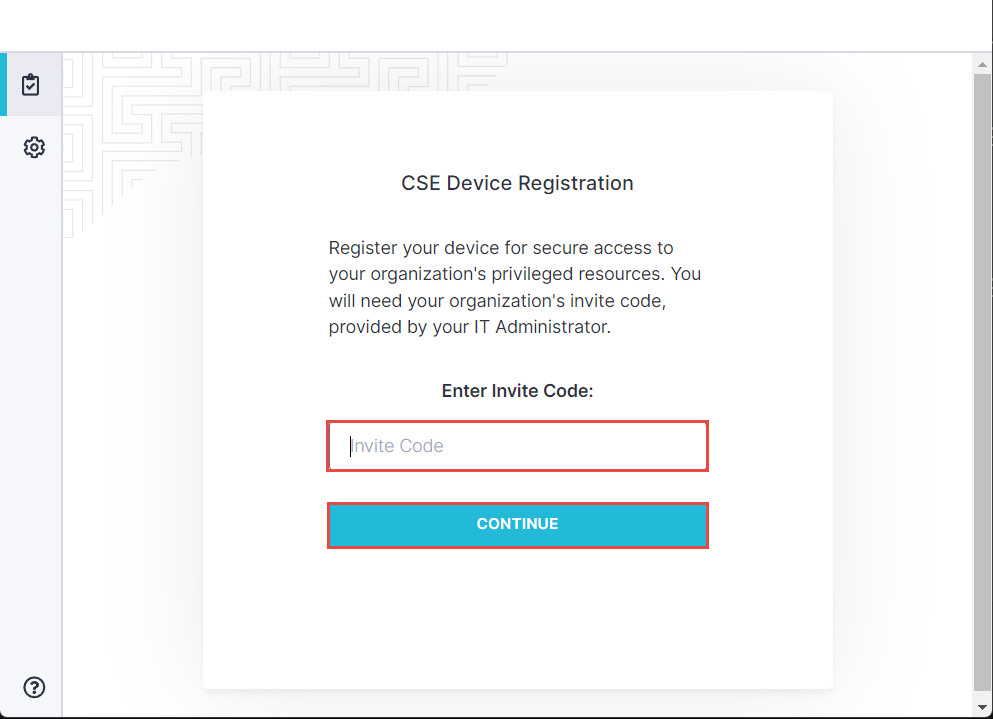
SonicWall CSE Clientのダウンロードの手順4でメモしたInvite Codeを入力し、CONTINUEをクリックします。
-
ブラウザが起動して、PIO-IDのログイン画面が表示されます。すでに、PIO-IDへログイン中であれば、ログイン画面は表示されません。

-
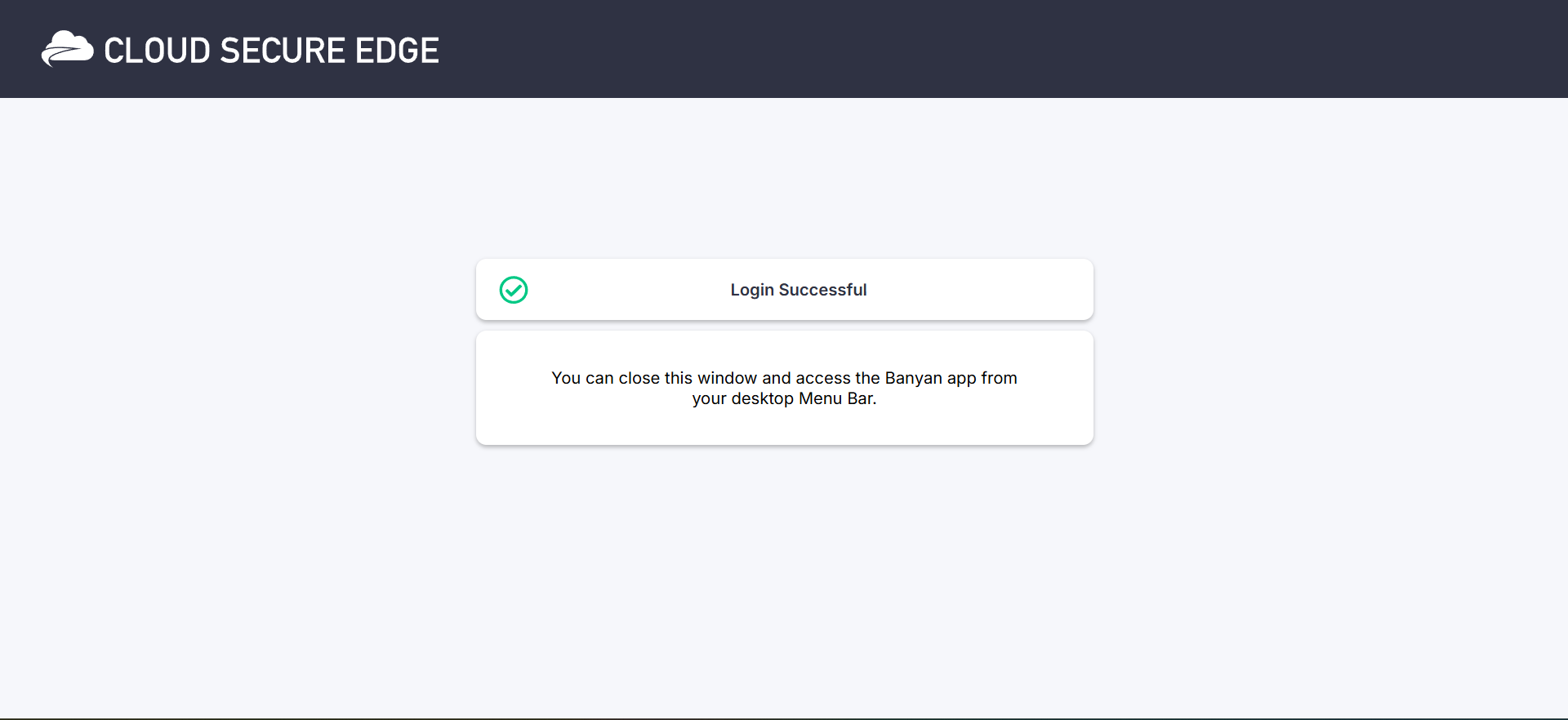
PIO-IDの認証に成功すると認証成功の画面が表示されます。
-
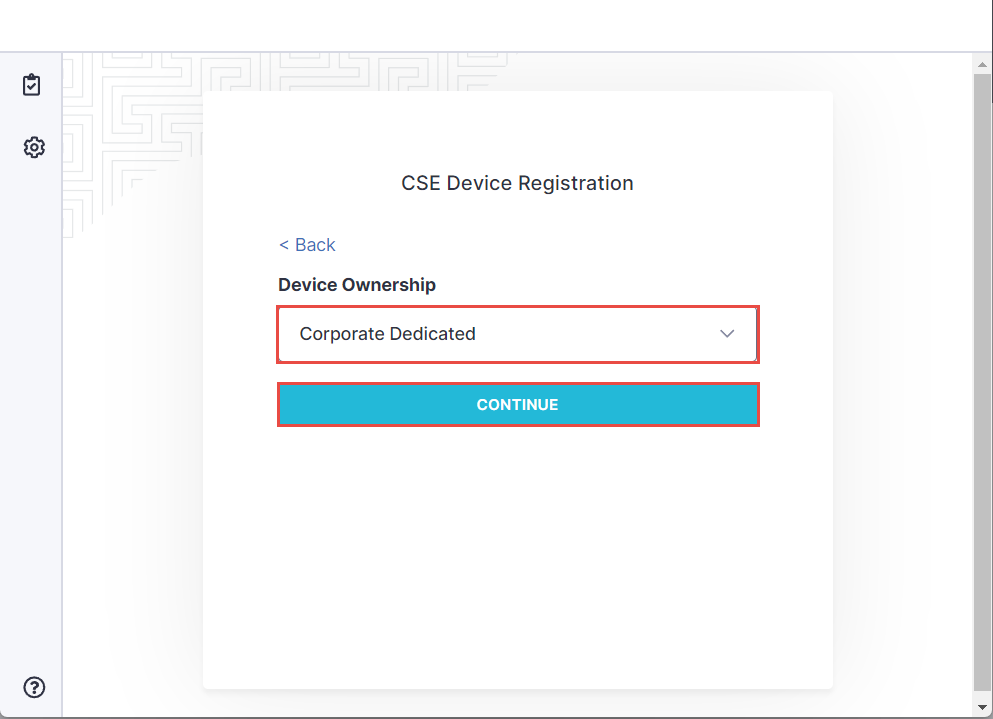
デバイス登録を行います。デバイスの所有者を選択し、CONTINUEをクリックします。
-
デバイスの登録が完了し、安全にアクセスが可能となります。