無線LANアクセス-クライアント証明書認証
文書更新日:2026-08-05
目的
- PIO-IDのユーザで、Aruba Instant 無線LANアクセスポイントへアクセスします。
- 接続する際の認証方式は、クライアント証明書認証(EAP-TLS)です。
- PIO-IDの標準RADIUSサーバを利用します。
- ユーザ/グループによるアクセス制限をします。
設定方法
PIO-IDのグループの作成
- PIO-ID 管理者ポータル>グループ画面へ移動します。
- グループ追加をクリックします。グループ追加画面がポップアップします。
- グループ名を入力し、登録ボタンをクリックします。
PIO-IDのユーザの作成
- PIO-ID 管理者ポータル>ユーザ画面へ移動します。
- 登録ボタンをクリックします。ユーザ登録画面がポップアップします。
- ユーザ登録画面の基本情報を入力します。グループタブをクリックします。
- メンバーとなるグループを選択し、登録ボタンをクリックします。
PIO-IDのクライアント証明書の発行
- PIO-ID 管理者ポータル>ユーザ画面へ移動します。
- クライアント証明書を発行したいユーザの行にあるチェックボックスを選択します。
- 選択実行ボタンの▼をクリックし、プルダウンメニューの証明書の発行を選択します。
- 証明書発行画面がポップアップします。
- プロファイル(例:デフォルト)および配布形式(例:一般)を選択します。
- 発行ボタンをクリックして、クライアント証明書を発行します。ユーザのメールアドレス宛に発行されたクライアント証明書のダウンロードリンクが送信されます。
PIO-IDのRADIUSサイトの登録
- PIO-ID 管理者ポータル>認証>RADIUS>簡易設定タブへ移動します。
- カタログ表示ボタンをクリックします。
- カタログからAruba Instant 無線LANアクセスポイントの登録ボタンをクリックします。Aruba Instant 無線LANアクセスポイント画面がポップアップします。
-
基本情報タブに、以下を設定します。
設定項目 設定内容 有効/無効 有効を選択します。 サーバ 標準を選択します。 サーバ番号 適切なサーバ番号を選択します。選択するサーバの番号により、RADIUSサーバのポート番号が異なります。PIO-ID 管理者ポータル>認証>RADIUS>基本情報タブの標準RADIUSサーバ>RADIUSポート番号にサーバの番号と通信ポート番号の対応が記載されています。 IP or ホスト名 Aruba Instant 無線LANアクセスポイント側のグローバルIPアドレスです。インターネットに出ていくときの送信元のIPアドレスです。グローバルIPアドレスが、動的の場合には、DDNS(ダイナミックDNS)を利用してホスト名(FQDN)を設定します。
注意: グローバルIPアドレスにIPv4の共用IPアドレスが使用されるインターネット接続サービス(IPv6インターネット接続、マンションタイプのインターネット接続、CATVインターネット、モバイルインターネット)の場合やDDNSサービスの利用ができない場合には、拡張RADIUSサーバの利用を検討してください。シークレット 任意の文字列を設定します。英大文字、英小文字、数字、記号を組み合わせて、最低でも14文字以上の複雑な文字列を設定することをお勧めします。 -
無線アクセスの認証タブへ移動します。
-
許可したいユーザおよび許可したいグループをダブルクリックし、許可へ移動させます。
Info
- 証明書認証(EAP-TLS)のみ許可を有効にすると、クライアント証明書認証以外の認証方式のアクセスを拒否します。
- 認証したユーザおよびグループにVLAN IDを割り当てたい場合には、VLAN ID入力欄に、割り当てたいVLAN IDを入力します。
-
登録ボタンをクリックします。
Aruba Instant 無線LANアクセスポイントの設定
RADIUSサーバの設定
- Aruba Instantの管理画面へログインします。
- Configuration>Security画面へ移動します。
- Authentication Serversを展開し、+をクリックします。
-
プライマリRADIUSサーバを以下の内容で登録します。
設定項目 設定内容 Name 任意の名前を設定します。(例: PIO-ID-RADIUS-Primary)IP Address PIO-ID 管理者ポータル>認証>RADIUS>基本情報タブの標準RADIUSサーバ>IPアドレスのプライマリです。 RadSec 無効にします。 Auth port PIO-IDのRADIUSサイトの登録の手順のサーバ番号に対応したポート番号です。 Shared key PIO-IDのRADIUSサイトの登録の手順のシークレットに設定した文字列です。 Retype key Shared keyと同じ値です。 Timeout 10秒を設定します。(デフォルト値: 5秒) 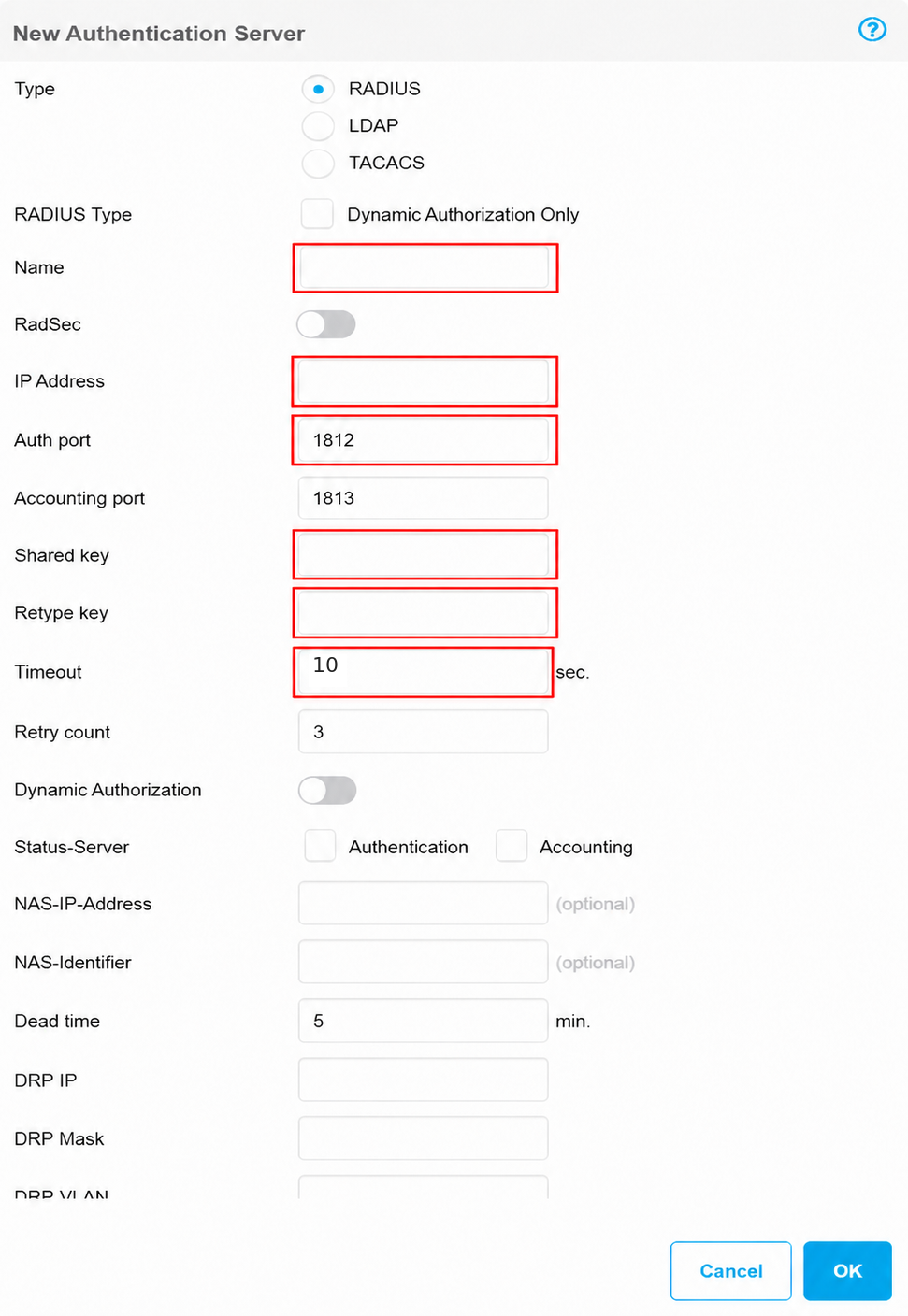
-
OKをクリックします。
- 同じ手順でセカンダリRADIUSサーバを登録します。(例:
PIO-ID-RADIUS-Secondary) - SAVEボタンをクリックします。
SSIDの設定
- Configuration>Networks画面へ移動します。
- +をクリックします。SSIDプロファイルを作成するウィザードが表示されます。
-
Basicステップで、以下を設定します。
設定項目 設定内容 Name 任意のSSIDを設定します。 Type Wirelessを選択します。 Primary usage Employeeを選択します。 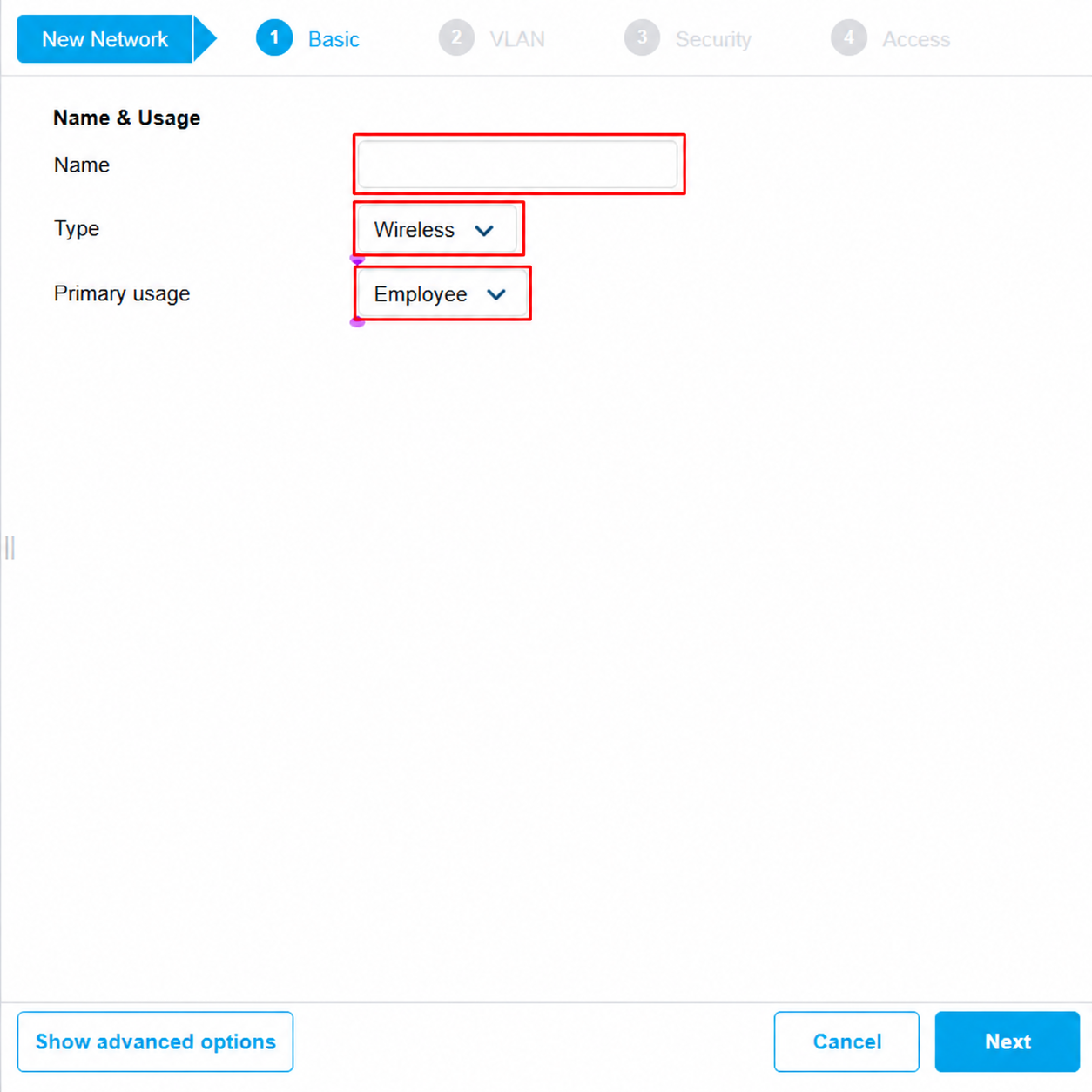
-
RADIUS属性でVLAN IDを割り当てる場合は、VLANステップで以下を設定します。
設定項目 設定内容 Client IP assignment Network assignedを選択します。 Client VLAN assignment Dynamicを選択します。(デフォルト値: Default) 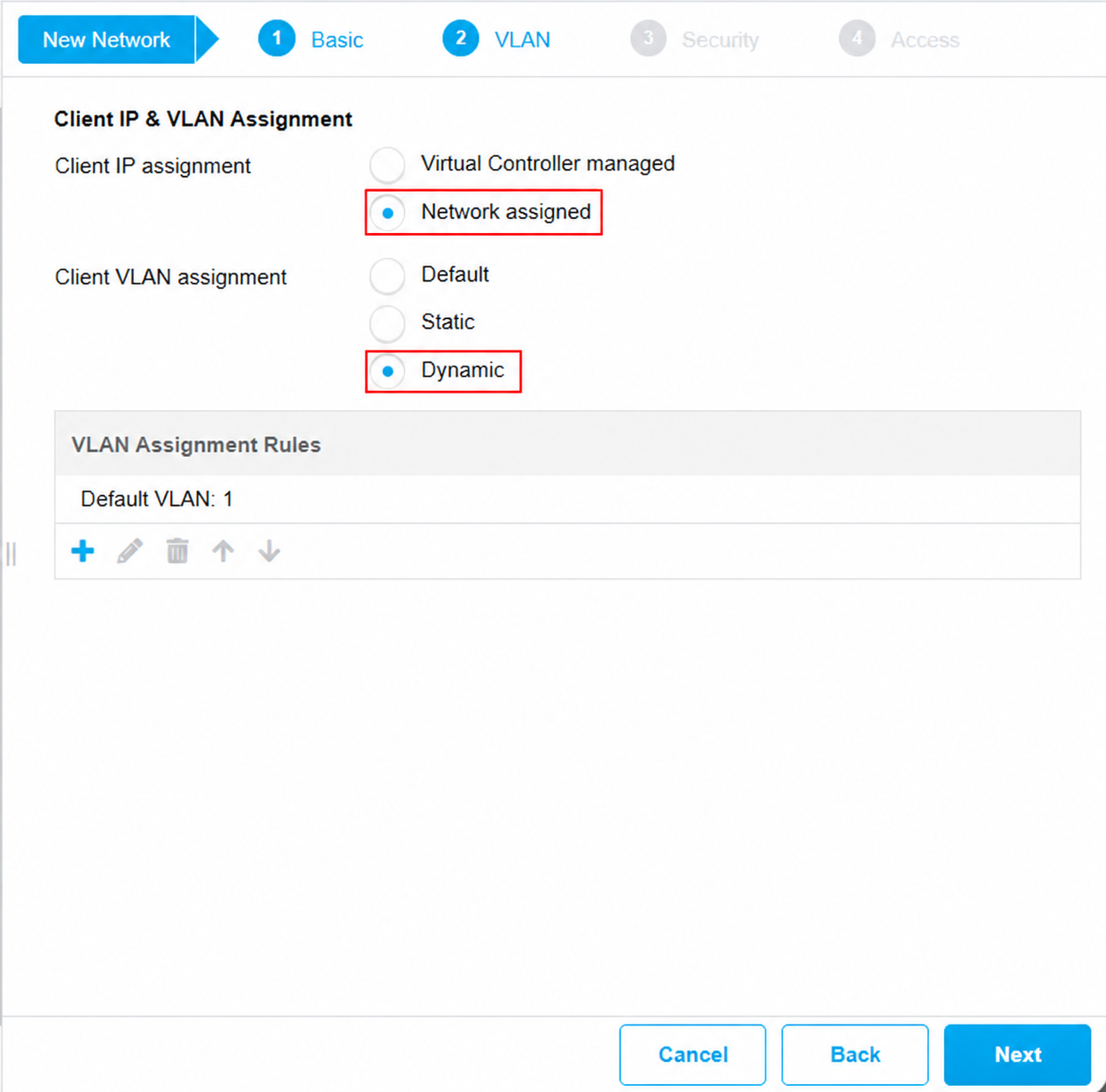
Info
Client VLAN assignmentでDefaultを選択すると、有線ネットワークのネイティブVLANが割り当てられます。PIO-IDで設定したVLAN IDは、RADIUSの
Tunnel-Type、Tunnel-Medium-Type、Tunnel-Private-Group-Idにより割り当てられるため、Dynamicを選択し、VLAN Assignment Rulesは追加しません。VLAN Assignment Rulesは、RADIUSから返された別の属性値を条件に、Aruba Instant側でVLANを割り当てる場合に使用します。
-
Securityステップで、以下を設定します。
設定項目 設定内容 Security Level Enterpriseを選択します。 Key Management 検証対象に応じてWPA2-EnterpriseまたはWPA3-Enterprise (CCM 128)を選択します。 Authentication server 1 RADIUSサーバの設定で登録したプライマリRADIUSサーバを選択します。(例: PIO-ID-RADIUS-Primary)Authentication server 2 RADIUSサーバの設定で登録したセカンダリRADIUSサーバを選択します。(例: PIO-ID-RADIUS-Secondary)EAP Offload デフォルトで無効です。無効であることを確認し、EAP-TLSをPIO-IDのRADIUSサーバで処理します。 Reauth interval 1440min.を設定します。(デフォルト値: 0分)Opportunistic Key Caching (OKC) 有効にします。(デフォルト値: 無効) 802.11r 必要に応じて設定します。 802.11k 必要に応じて設定します。 802.11k for 6G 6GHzを使用する場合に、必要に応じて設定します。 802.11v 必要に応じて設定します。 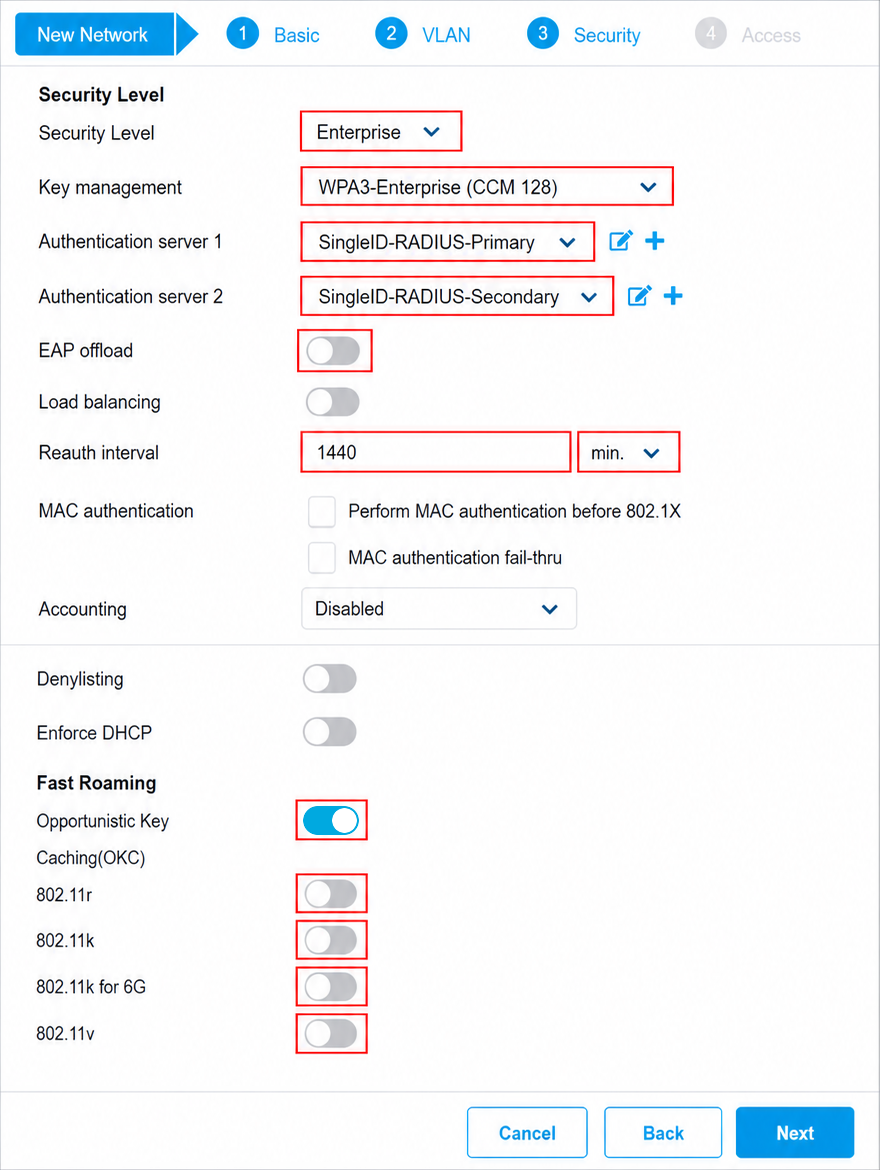
Info
Reauth intervalを
1440分に設定すると、接続中のクライアントを24時間ごとに再認証します。再認証に失敗したクライアントは切断されます。Opportunistic Key Caching (OKC)は、同一Instantクラスタ内のAP間を移動する際にPMKキャッシュを利用します。対応クライアントのローミング時に完全な802.1X認証を省略し、PIO-IDへのRADIUS認証が高頻度に発生することを抑えるため、有効にします。
802.11r、802.11k、802.11k for 6G、802.11vは、PIO-IDとの連携に必要な設定ではありません。クライアントの対応状況と無線LANの運用方針に応じて設定してください。各機能の詳細は、Configuring Security Settings for a WLAN SSID Profile(Aruba Instant)を確認してください。
-
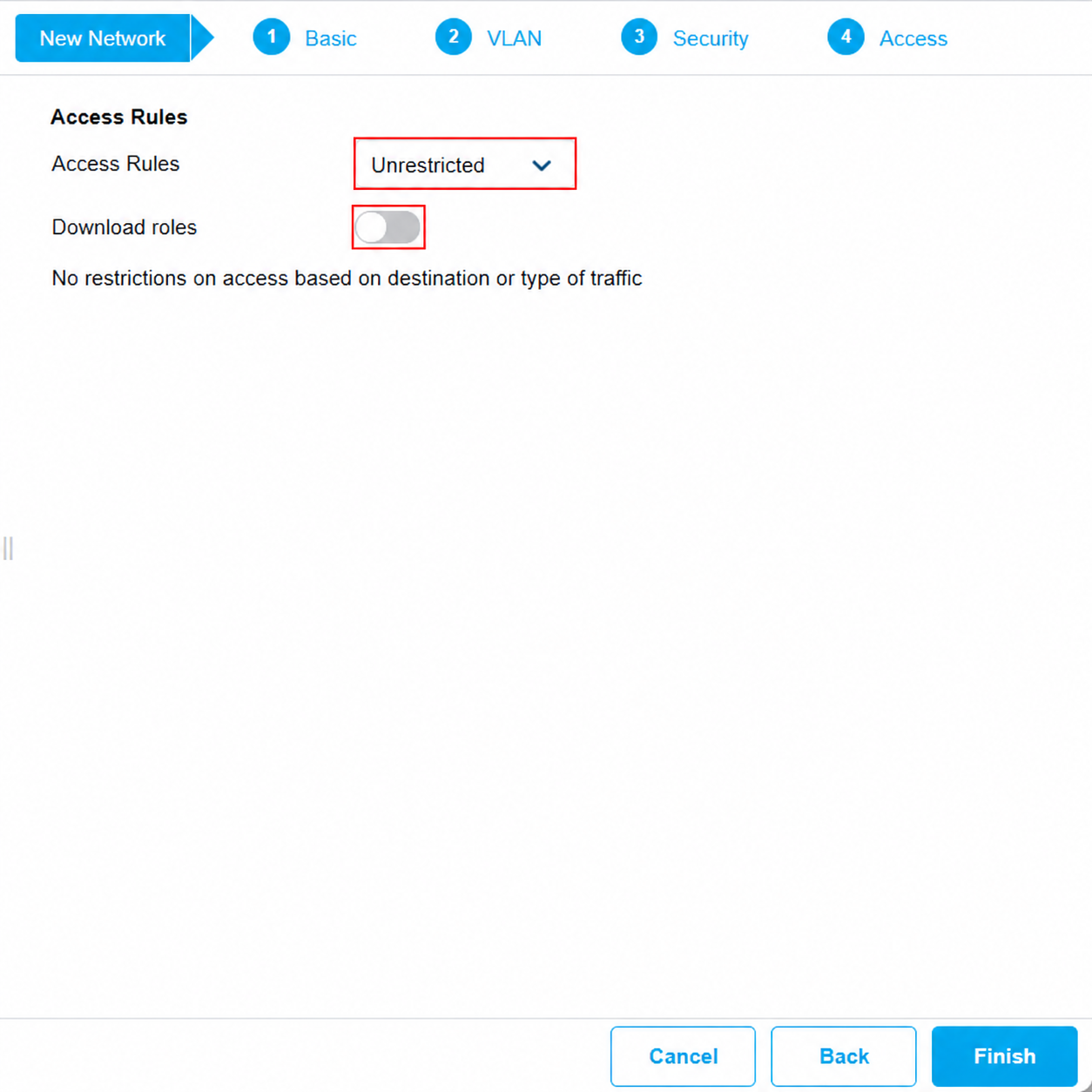
Accessステップで、必要に応じてアクセスルールを設定し、Finishをクリックします。
Info
Aruba Instant側でアクセスを制限しない場合は、Access RulesにUnrestrictedを選択し、Download rolesを無効にします。
-
Aruba InstantのCLIで、対象のSSIDプロファイルに以下を設定します。
configure terminal
wlan ssid-profile <SSIDプロファイル名>
 called-station-id type macaddr
 called-station-id include-ssid delimiter :
end
commit apply
Info
この設定は、Called-Station-IdへSSIDを付加し、APのMACアドレスとSSIDの区切り文字にコロン(
:)を使用するための設定です。
動作確認方法
以下を参考にクライアントを設定して動作確認します。