無線LANアクセス-クライアント証明書認証
文書更新日:2026-08-26
目的
- PIO-IDのユーザで、Buffalo AirStation Proの無線LANアクセスポイントへアクセスします。
- 接続する際の認証方式は、クライアント証明書認証(EAP-TLS)です。
- PIO-IDの拡張RADIUSサーバを利用します。
- ユーザ/グループによるアクセス制限をします。
設定方法
PIO-IDのグループの作成
- PIO-ID 管理者ポータル>グループ画面へ移動します。
- グループ追加をクリックします。グループ追加画面がポップアップします。
- グループ名を入力し、登録ボタンをクリックします。
PIO-IDのユーザの作成
- PIO-ID 管理者ポータル>ユーザ画面へ移動します。
- 登録ボタンをクリックします。ユーザ登録画面がポップアップします。
- ユーザ登録画面の基本情報を入力します。グループタブをクリックします。
- メンバーとなるグループを選択し、登録ボタンをクリックします。
PIO-IDのクライアント証明書の発行
- PIO-ID 管理者ポータル>ユーザ画面へ移動します。
- クライアント証明書を発行したいユーザの行にあるチェックボックスを選択します。
- 選択実行ボタンの▼をクリックし、プルダウンメニューの証明書の発行を選択します。
- 証明書発行画面がポップアップします。
- プロファイル(例:デフォルト)および配布形式(例:一般)を選択します。
- 発行ボタンをクリックして、クライアント証明書を発行します。ユーザのメールアドレス宛に発行されたクライアント証明書のダウンロードリンクが送信されます。
PIO-IDの拡張RADIUSサーバの登録
- PIO-ID 管理者ポータル>認証>RADIUS>基本設定タブへ移動します。
-
拡張RADIUSサーバ>RADIUSポート番号の登録ボタンをクリックします。拡張RADIUSサーバの登録画面がポップアップします。
設定項目 設定内容 使用するプロトコル UDPを選択します。 シークレット 任意の文字列を設定します。英大文字、英小文字、数字、記号を組み合わせて、最低でも14文字以上の複雑な文字列を設定することをお勧めします。 -
登録ボタンをクリックします。専用のRADIUSポート番号が割り当てられます。
PIO-IDのRADIUSサイトの登録
- PIO-ID 管理者ポータル>認証>RADIUS>簡易設定タブへ移動します。
- カタログ表示ボタンをクリックします。
- カタログからBuffalo AirStation Proの登録ボタンをクリックします。Buffalo AirStation Pro画面がポップアップします。
-
基本情報タブに、以下を設定します。
設定項目 設定内容 有効/無効 有効を選択します。 サーバ 拡張を選択します。 サーバ番号 PIO-IDの拡張RADIUSサーバの登録の手順で登録したサーバ番号を選択します。 サイト識別する属性 NAS-Identifierを選択します。 属性値 **BUFFALO**を設定します。Info
Buffalo AirStation Proは、機器のMACアドレス(小文字、区切り文字なし)をNAS-Identifierとして送信します。
**BUFFALO**で判定できるベンダーコードと、一覧にない機器の設定方法は、RADIUS管理者ガイドを参照してください。Warning
**BUFFALO**は複数のRADIUSサイトで使用しないでください。サイトを分ける場合は、RADIUS認証ログで実際のNAS-Identifierを確認し、機器ごとのNAS-Identifierを属性値に設定します。 -
無線アクセスの認証タブへ移動します。
-
許可したいユーザおよび許可したいグループをダブルクリックし、許可へ移動させます。
Info
- 証明書認証(EAP-TLS)のみ許可を有効にすると、クライアント証明書認証以外の認証方式のアクセスを拒否します。
- 接続可能なSSIDを制限したい場合には、SSID入力欄に、接続を許可したいSSIDを入力します。
-
登録ボタンをクリックします。
Info
設定がシステムに反映されるまで最大で15分かかります。
Buffalo AirStation Proの設定
- Buffalo AirStation Pro GUIへアクセスします。
- 管理者のユーザ名、パスワードを入力し、ログインをクリックします。
- Buffalo AirStation Pro GUI>詳細設定>Wi-Fi設定>SSID設定画面へ移動します。
- 新規追加ボタンをクリックします。SSID設定 - SSIDの編集画面を表示します。
-
以下を設定します。
設定項目 設定内容 Wi-Fi 有効を選択します。 SSID 任意のSSIDを入力します。 使用デバイス 環境に応じて選択します。2.4GHz、5GHz 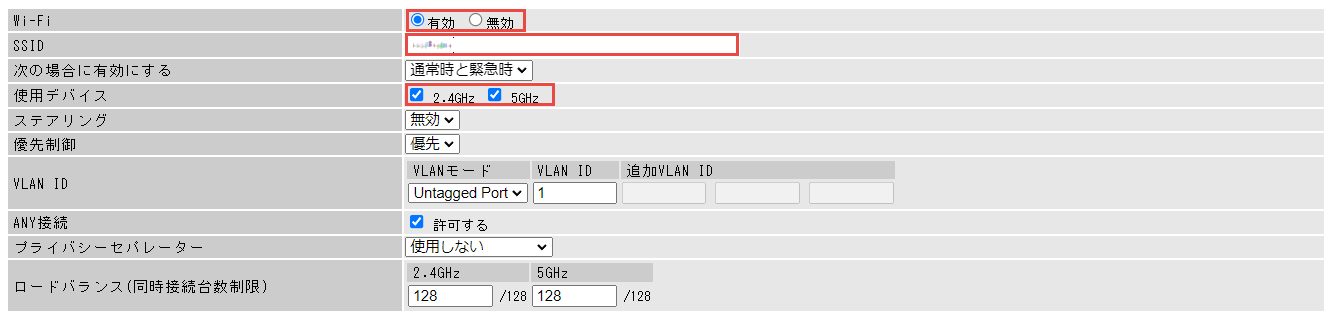
設定項目 設定内容 Wi-Fiの認証 WPA2/WPA3 Enterpriseを選択します。 RADIUS 本画面で個別にRADIUSサーバの設定をするを選択します。 
設定項目 設定内容 プライマリーRADIUSサーバー サーバー名 PIO-ID 管理者ポータル>認証>RADIUS>基本情報タブの拡張RADIUSサーバ>IPアドレスのプライマリです。 認証ポート PIO-ID 管理者ポータル>認証>RADIUS>基本情報タブの拡張RADIUSサーバ>RADIUSポート番号のポート番号です。 Accounting 使用するのチェックを外します。 Shared Secret PIO-IDの拡張RADIUSサーバの登録の手順のシークレットに設定した文字列です。 セカンダリーRADIUSサーバー サーバー名 PIO-ID 管理者ポータル>認証>RADIUS>基本情報タブの拡張RADIUSサーバ>IPアドレスのセカンダリです。 認証ポート プライマリーRADIUSサーバーの認証ポートに設定したポート番号と同じです。 Accounting 使用するのチェックを外します。 Shared Secret プライマリーRADIUSサーバーのShared Secretに設定した文字列と同じです。 Calling-Station-Id "-"(ハイフン区切り、大文字)を選択します。 Called-Station-Id "-"(ハイフン区切り、大文字):SSIDを選択します。 Info
Calling-Station-Id、Called-Station-Idの設定項目が表示されていない場合には、機器のファームウェアのバージョンを最新にしてください。

-
修正保存ボタンをクリックします。
- 設定ボタンをクリックして、設定内容を機器へ適用します。
動作確認方法
以下を参考にクライアントを設定して動作確認します。