無線LANアクセス-クライアント証明書認証
文書更新日:2026-10-21
Warning
本設定ガイドはレビュー中のドラフトです。記載内容は変更する場合があります。
目的
- PIO-IDのユーザで、ELECOM 無線LANアクセスポイントへアクセスします。
- 接続する際の認証方式は、クライアント証明書認証(EAP-TLS)です。
- PIO-IDの標準RADIUSサーバを利用します。
- ユーザ/グループによるアクセス制限をします。
設定方法
PIO-IDのグループの作成
- PIO-ID 管理者ポータル>グループ画面へ移動します。
- グループ追加をクリックします。グループ追加画面がポップアップします。
- グループ名を入力し、登録ボタンをクリックします。
PIO-IDのユーザの作成
- PIO-ID 管理者ポータル>ユーザ画面へ移動します。
- 登録ボタンをクリックします。ユーザ登録画面がポップアップします。
- ユーザ登録画面の基本情報を入力します。グループタブをクリックします。
- メンバーとなるグループを選択し、登録ボタンをクリックします。
PIO-IDのクライアント証明書の発行
- PIO-ID 管理者ポータル>ユーザ画面へ移動します。
- クライアント証明書を発行するユーザの行にあるチェックボックスを選択します。
- 選択実行ボタンの▼をクリックし、証明書の発行を選択します。証明書発行画面がポップアップします。
- プロファイルおよび配布形式を選択します。
- 発行ボタンをクリックします。ユーザのメールアドレス宛にクライアント証明書のダウンロードリンクが送信されます。
PIO-IDのRADIUSサイトの登録
- PIO-ID 管理者ポータル>認証>RADIUS>簡易設定タブへ移動します。
- カタログ表示ボタンをクリックします。
- カタログからELECOM 無線LANアクセスポイントの登録ボタンをクリックします。ELECOM 無線LANアクセスポイント画面がポップアップします。
-
基本情報タブに、以下を設定します。
設定項目 設定内容 有効/無効 有効を選択します。 サーバ 標準を選択します。 サーバ番号 適切なサーバ番号を選択します。選択するサーバの番号により、RADIUSサーバのポート番号が異なります。PIO-ID 管理者ポータル>認証>RADIUS>基本情報タブの標準RADIUSサーバ>RADIUSポート番号にサーバの番号と通信ポート番号の対応が記載されています。 IP or ホスト名 ELECOM 無線LANアクセスポイント側のグローバルIPアドレスです。インターネットへ接続するときの送信元IPアドレスを設定します。グローバルIPアドレスが動的な場合は、DDNSを利用してホスト名(FQDN)を設定します。 シークレット 任意の半角英数字を設定します。英大文字、英小文字、数字を組み合わせた14文字以上の文字列を設定することをお勧めします。 Info
固定グローバルIPまたはDDNSを利用できない場合は、拡張RADIUSサーバを利用してください。
-
無線アクセスの認証タブへ移動します。
-
許可したいユーザおよび許可したいグループをダブルクリックし、許可へ移動させます。
Info
- 証明書認証(EAP-TLS)のみ許可を有効にすると、クライアント証明書認証以外の認証方式のアクセスを拒否します。
- 接続可能なSSIDを制限したい場合には、SSID入力欄に接続を許可するSSIDを入力します。
-
登録ボタンをクリックします。
ELECOM 無線LANアクセスポイントの設定
RADIUSサーバの設定
- ELECOM 無線LANアクセスポイントのローカルWeb管理画面へログインします。
- 無線設定>RADIUS>RADIUS設定画面へ移動します。
-
使用する周波数帯のプライマリRADIUSサーバを以下の内容で設定します。
設定項目 設定内容 RADIUSタイプ 外部を選択します。 RADIUSサーバー PIO-ID 管理者ポータル>認証>RADIUS>基本情報タブの標準RADIUSサーバ>IPアドレスのプライマリです。 認証ポート PIO-IDのRADIUSサイトの登録の手順のサーバ番号に対応したポート番号です。 共有シークレット PIO-IDのRADIUSサイトの登録の手順のシークレットに設定した文字列です。 セッションタイムアウト 86400秒を設定します。(デフォルト値: 3600秒) -
セカンダリRADIUSサーバを以下の内容で設定します。
設定項目 設定内容 RADIUSタイプ 外部を選択します。 RADIUSサーバー PIO-ID 管理者ポータル>認証>RADIUS>基本情報タブの標準RADIUSサーバ>IPアドレスのセカンダリです。 認証ポート プライマリRADIUSサーバの認証ポートに設定したポート番号と同じです。 共有シークレット プライマリRADIUSサーバの共有シークレットに設定した文字列と同じです。 セッションタイムアウト 86400秒を設定します。(デフォルト値: 3600秒)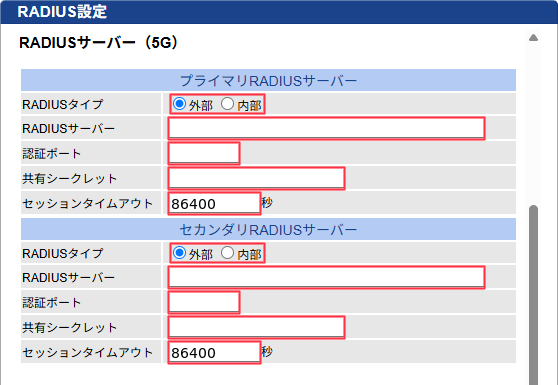
-
適用ボタンをクリックします。
Info
- PIO-IDは
Session-Timeout属性を返さないため、機器に設定したセッションタイムアウトに従って再認証されます。 - RADIUSサーバの応答待ち時間は変更できません。ファームウェアバージョン2.0.13での検証では、応答がない場合に約20秒ごとにプライマリとセカンダリを切り替え、再送処理は約33秒間継続しました。これらは実測値であり、ファームウェアや通信環境により変わる場合があります。
- PIO-IDは
SSIDの設定
- 使用する周波数帯に応じて、無線設定>2.4GHz>基本設定または無線設定>5GHz>基本設定画面へ移動します。
-
以下を設定します。
設定項目 設定内容 無線 有効を選択します。 有効SSID数 使用するSSID数を選択します。 SSID 任意のSSIDを入力します。 VLAN ID SSIDに割り当てる固定VLAN IDを入力します。 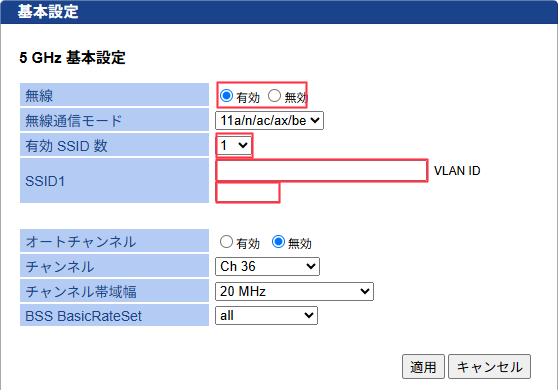
-
適用ボタンをクリックします。
- 使用する周波数帯のセキュリティ画面へ移動します。
-
以下を設定します。
設定項目 設定内容 SSID 設定するSSIDを選択します。 認証方式 WPA Enterpriseを選択します。 WPAタイプ WPA2/WPA3 Enterpriseを選択します。 暗号化タイプ AESを選択します。 追加認証 追加認証なしを選択します。 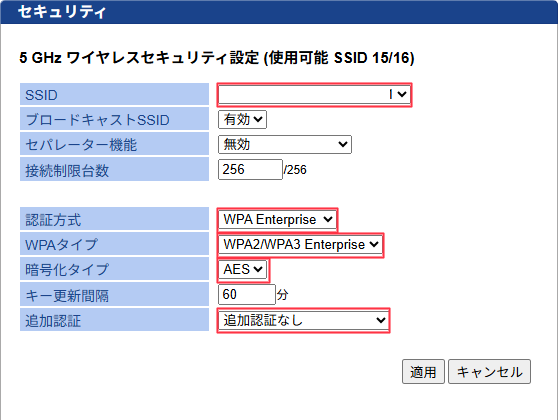
-
適用ボタンをクリックします。
Warning
PIO-IDは、WPA3 Enterprise 192-bitをサポートしていません。WPA3 Enterprise 192bitは選択しないでください。
動作確認方法
以下を参考にクライアントを設定して動作確認します。